
Slik lager du grensene
Grensene tegnes i Gårdskart (NIBIO) og lastes ned som KML-filer. TeamHunt importerer filene. Rekkefølgen er: først hele jaktområdet som ett vald, deretter hver jaktfri eiendom som egen fil. Bare lederen i laget kan importere.
1. Tegne valdet i Gårdskart
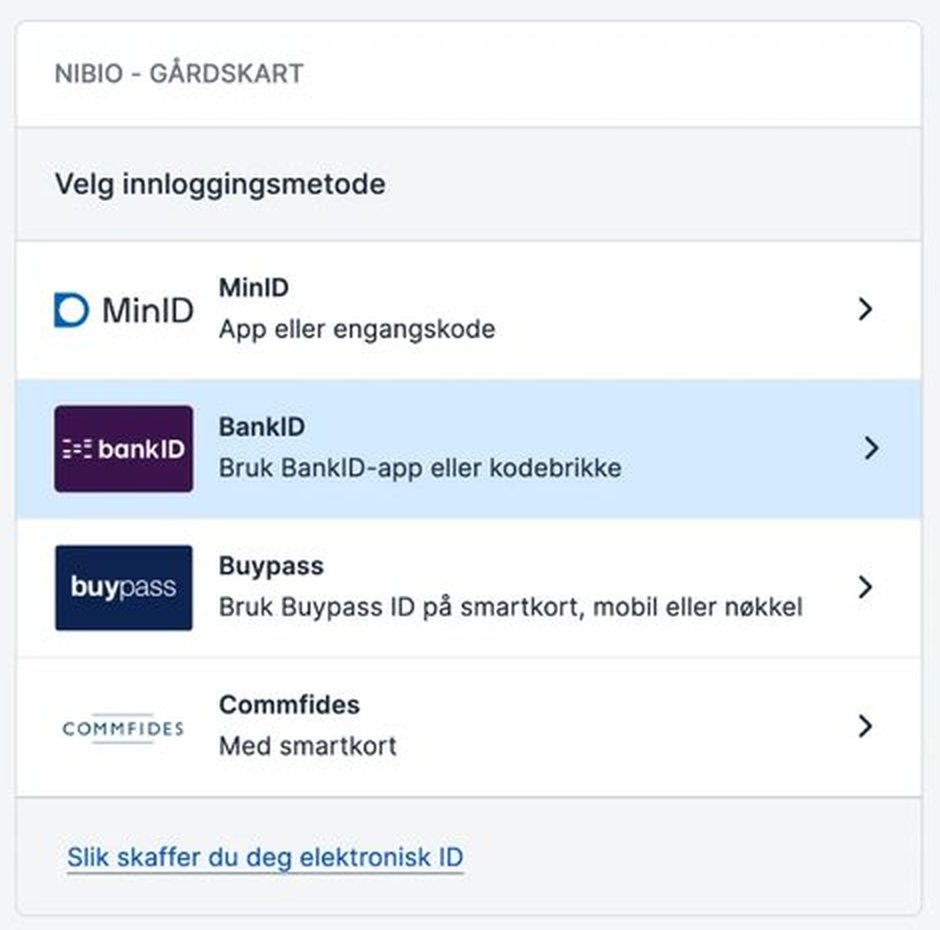
- Logg inn. Åpne gardskart.nibio.no og trykk «Logg inn» øverst til høyre. Du kommer til ID-porten og velger BankID, MinID eller en annen innlogging. Første gang registrerer du en bruker. Uten innlogging kan du tegne, men ikke lagre.
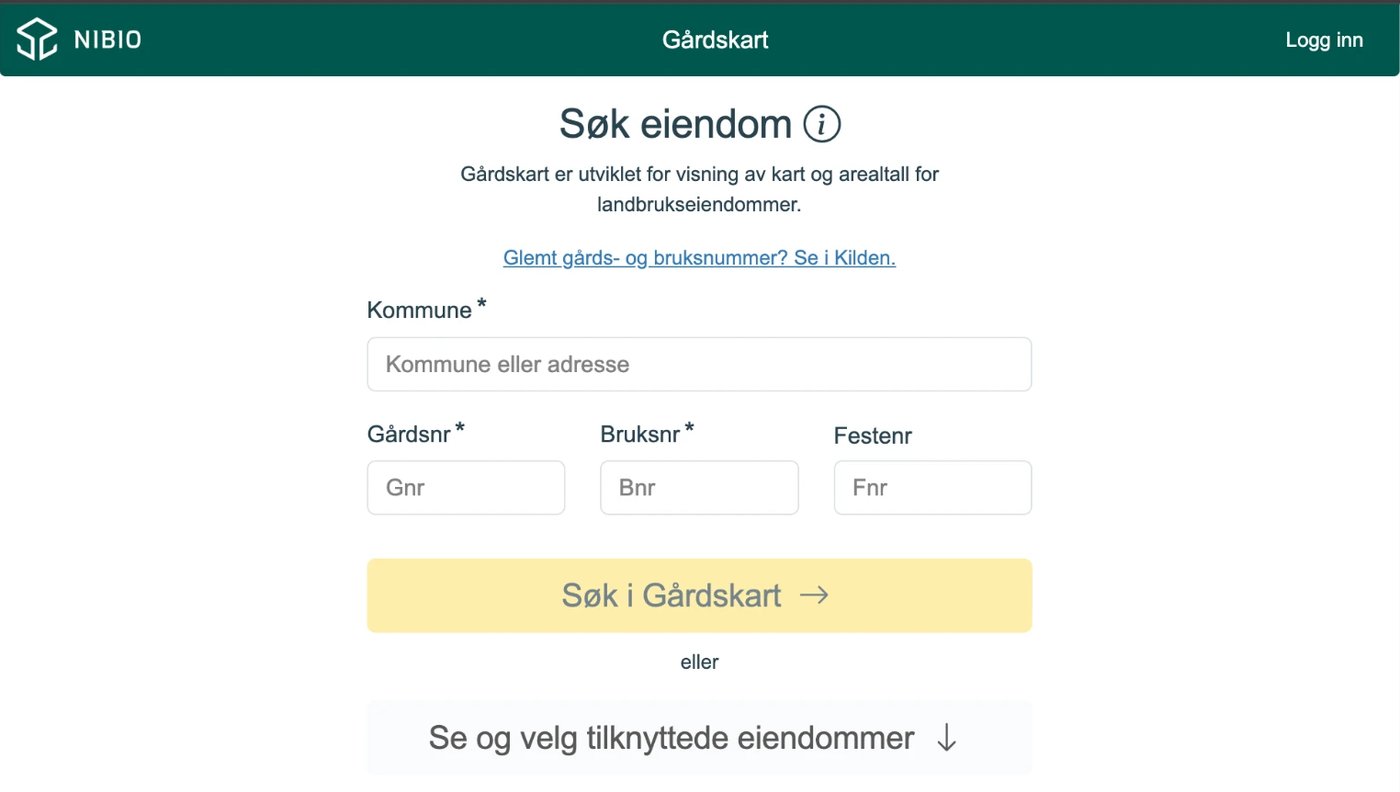
- Finn en eiendom i eller ved jaktområdet. Skriv kommune, gårdsnummer og bruksnummer og trykk «Søk i Gårdskart». Eier du en landbrukseiendom selv, kan du velge «Se og velg tilknyttede eiendommer». Kartet åpner seg med eiendommen i midten; derfra kan du flytte deg hvor du vil.
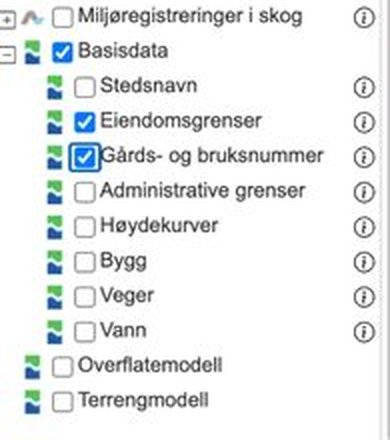
- Slå på eiendomsgrenser og gårds- og bruksnummer. I sidemenyen til venstre: trykk «Andre kartlag», bla helt ned til «Basisdata», og huk av Eiendomsgrenser og Gårds- og bruksnummer. Grensene vises som røde linjer med nummer.
- Åpne tegneverktøyet. Trykk ikonet «Tegne/måle» i den grønne linjen øverst. Velg Flate, ikke Linje. La «Vis areal i kartet» stå på, så ser du arealet mens du tegner.
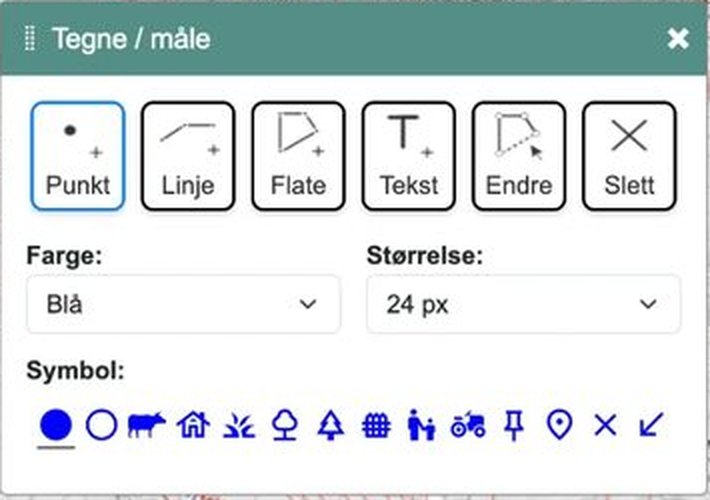
- Tegn langs grensen. Klikk hjørne for hjørne rundt hele jaktområdet, og avslutt med dobbeltklikk. Hold Shift for å tegne frihånd. Arealet vises i kartet mens du tegner.
- Rett opp underveis. Slutter tegningen å reagere, trykk Endre. Da kan du dra nye punkter ut fra en linje og flytte punkter som havnet feil. Flyttet du feil punkt, dra det tilbake.
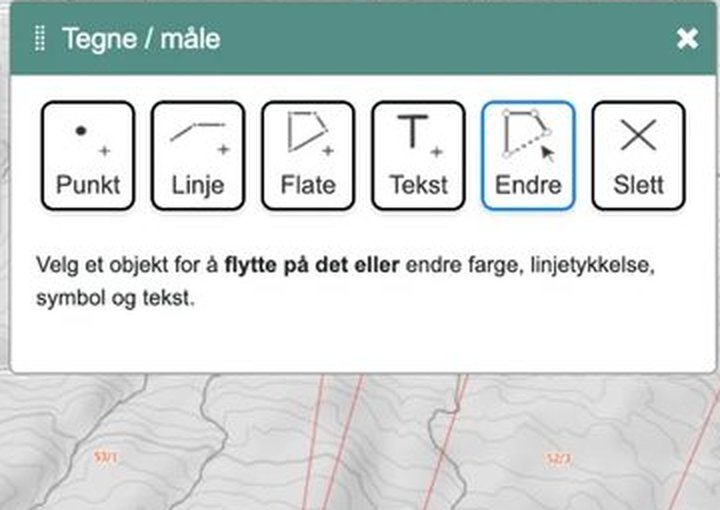
- Fullfør området så hele valdet er dekket av én flate. Dobbeltklikk på siste hjørne.
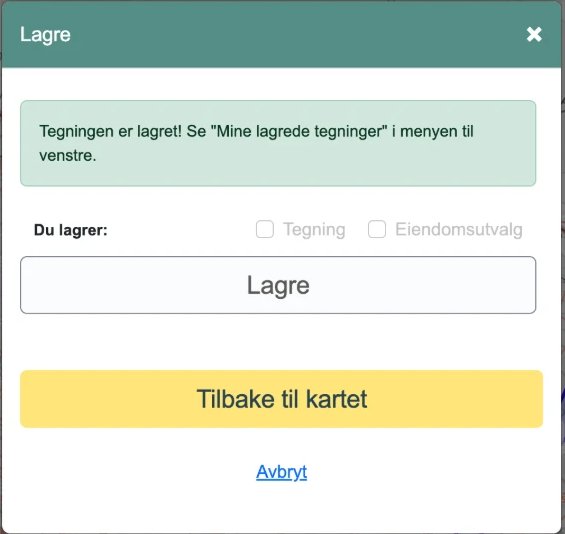
- Lagre. Trykk diskett-ikonet lengst til høyre i den grønne linjen («Lagre tegning»), huk av «Tegning», gi tegningen et navn du kjenner igjen, for eksempel «Vald nr 7 Øse», og trykk Lagre. Navnet blir navnet i appen.

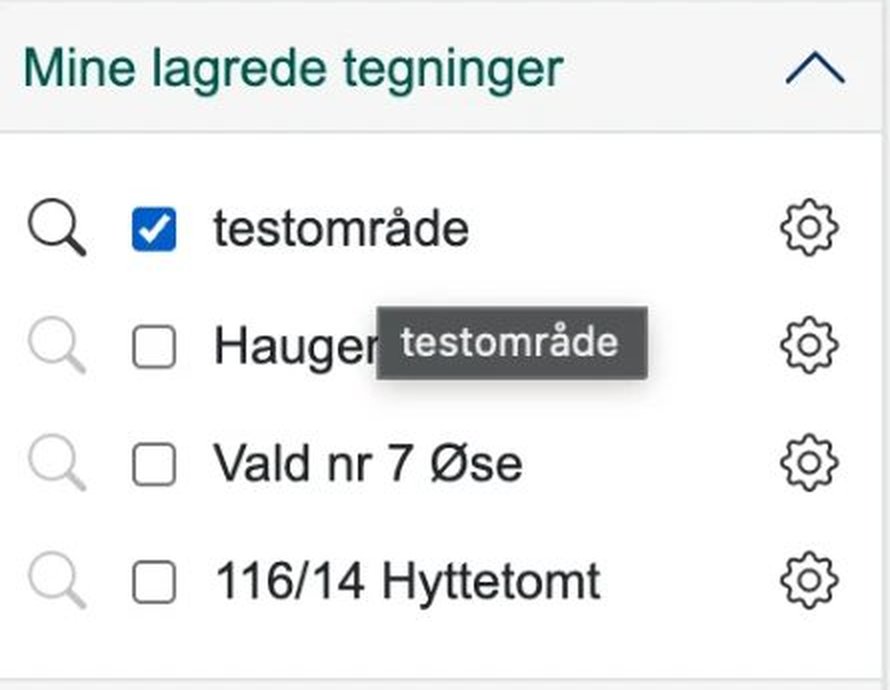
- Last ned KML. I sidemenyen under «Mine lagrede tegninger» finner du tegningen. Trykk tannhjulet ved siden av den og velg «Last ned fil (KML)». Velg hvor fila skal lagres.
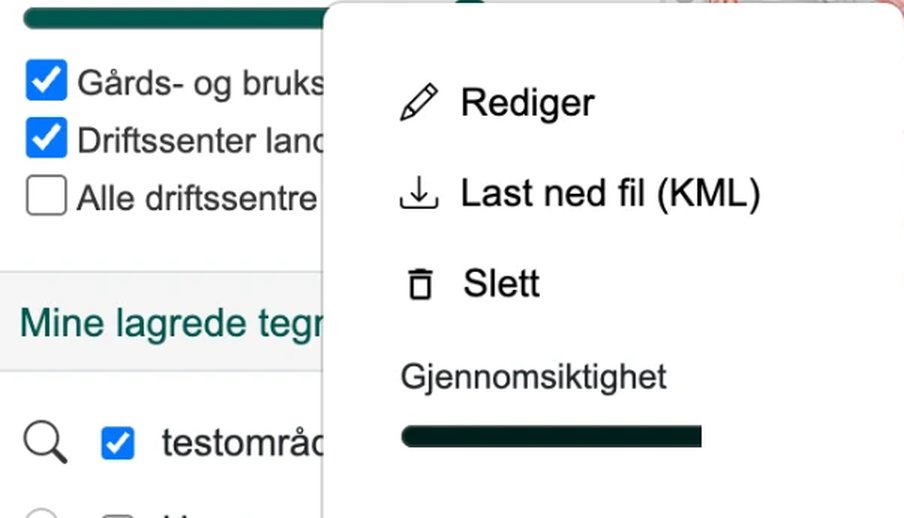
Hvor fila havner: på iPhone i Filer → Nedlastinger, på Mac i Nedlastinger-mappa, hvis du ikke valgte noe annet. Send den gjerne til telefonen med AirDrop. Tegningen kan også redigeres senere fra samme tannhjul («Rediger»); last da ned KML på nytt.
Utsnitt av menyer og dialoger i Gårdskart (NIBIO, gardskart.nibio.no), 2026-10-20. Kartet er ikke gjengitt.
2. Importere valdet i TeamHunt
- Åpne TeamHunt og trykk tannhjulet øverst. Under Lag i Innstillinger trykker du Importer grense.
- Velg Vald øverst på skjermen. Under står «Velg KML-fila du lastet ned fra Gårdskart. Den slutter på .kml.» og lenken «Slik lager du fila →», som fører hit.
- Trykk Velg KML-fil og finn fila i Filer.
- Kontroller navnet (det kan endres), figuren i kartet og linja «Areal (kontroll): … km² · … hjørner». Trykk Lagre.
Et vald må være én sammenhengende figur. Har fila flere flater, får du meldingen «Et vald må være én sammenhengende figur. Fila har … flater.» Laget kan ha flere vald; da importerer du én fil per vald, og appen sier «Laget har allerede valdet «…». Dette blir et vald til.»
3. Tegne hver jaktfri eiendom
En eiendom som ikke vil ha jakt, legges inn som et eget område innenfor valdet. Gjør slik for hver eiendom:
- Tegn eiendommen som en egen flate langs den røde eiendomsgrensen, med Flate-verktøyet som i del 1.
- Lagre tegningen med et eget navn, for eksempel gårds- og bruksnummer («116/14») eller eierens navn. Hver eiendom må ha sitt eget navn, ellers erstatter den en annen i appen.
- Tannhjul → «Last ned fil (KML)» for denne tegningen. Én fil per eiendom.
Har en eiendom flere atskilte teiger, kan de ligge i samme fil. Appen sier «Fila har 2 flater. De lagres som 2 jaktfrie områder.» og gir dem løpenummer etter navnet: «116/14 1/2» og «116/14 2/2».
4. Importere de jaktfrie eiendommene
- Tannhjulet → Innstillinger → Lag → Importer grense, og velg Jaktfritt område øverst.
- Trykk Velg KML-fil. Kontroller navnet (det kan endres her) og figuren i kartet. Valdet vises under, så du ser at eiendommen ligger der den skal.
- Trykk Lagre. Gjenta for neste eiendom.
Gul advarsel «Området ligger helt eller delvis utenfor valdet. Lagre likevel?»: ett eller flere hjørner i eiendommen ligger utenfor valdet. Det kan være riktig (eiendommen stikker ut) eller feil fil. Se på kartet, og trykk Lagre hvis det stemmer.
«Erstatter grensen «…»?»: det finnes allerede et jaktfritt område med samme navn. Trykk Erstatt bare hvis det er samme eiendom tegnet på nytt; den gamle blir borte fra kartet. Er det en annen eiendom, trykk Avbryt og gi den et annet navn.
«Navnet «…» er brukt av et vald. Velg et annet navn.»: navnet er allerede i bruk på en grense av den andre typen. Endre navnet i feltet og trykk Lagre igjen.
5. Hva jegerne ser
Valdet vises som en blå linje. Jaktfrie eiendommer vises med svarte skrå striper, stiplet omriss og navnet midt i området. Trykk på området, så kommer et ark med «Jaktfritt område: ‹navn›» og regelen. Lukk arket med Lukk.
Regelen: ingen jakt, ingen skudd inn i området. Det er lov å gå gjennom.
6. Bytte eller slette en grense
- Bytte: importer en ny fil av samme type med samme navn og trykk Erstatt i «Erstatter grensen «…»?». Den gamle forsvinner fra kartet.
- Slette: tannhjulet → Innstillinger → kortet Grenser. Der står alle vald og jaktfrie områder med Slett ved hver. Bekreft med Slett i «Slette «…»?». Bare lederen ser Slett-knappene.
- Grensene lagres på hver telefon, så de vises også uten dekning. Endringer kommer fram når telefonen har dekning igjen.
Vanlige feil
- «Dette er en KMZ-fil (pakket)»: fila er pakket. Last ned på nytt fra tannhjulet i Gårdskart med «Last ned fil (KML)».
- «Dette er en GPX-fil (spor)»: du valgte et spor fra en GPS-app. Appen trenger flata fra Gårdskart som KML.
- «Tegningen er lagret som linje, ikke som flate»: du tegnet med Linje-verktøyet. Tegn området på nytt som Flate, lagre, og last ned KML igjen.
- «Fila er ikke en KML-fil»: feil fil valgt. Se etter fila som slutter på
.kml. - «Flaten har for få hjørner»: tegn området på nytt i Gårdskart med minst tre hjørner.
Kart: © Kartverket. Gårdskart: NIBIO. Spørsmål: teamhunt@sitedoc.no.